- 작성
- ssPOP 편집부
- 발행
- 2026년 11월 9일 08:43
- 최종 확인
- 2026년 11월 9일 14:56
매장 와이파이, 손님용과 업무용을 나눌까? 포스·결제기 연결 확인법
손님용 와이파이를 새로 만든 날, 포스 태블릿에서는 인터넷이 잘 되는데 주방 주문서가 나오지 않습니다. 연결을 확인해 보니 태블릿은 손님용에, 주방 프린터는 원래 업무망에 붙어 있었습니다. 인터넷에 접속할 수 있어도 포스에서 매장 안의 프린터까지 연결된다는 뜻은 아닙니다. 토스플레이스 터미널 연결 안내 · 페이히어 랜선 주방 프린터 연결 안내
| 구성 | 어떤 상황에 맞을까요? | 한 곳에 장애가 나면? |
|---|---|---|
| 1. 회선 1개 + 공유기 1대 | 기존 공유기에서 손님용 와이파이를 만들고 내부망 접근을 차단할 수 있을 때 | 회선이나 공유기 장애로 두 망의 인터넷이 함께 끊길 수 있습니다. |
| 2. 회선 1개 + 공유기 2대 | 손님 좌석이 멀거나 층이 달라 손님용 장비를 별도로 배치할 때 | 손님용 장비만 고장 나면 업무용은 유지할 수 있습니다. 공용 회선이나 메인 공유기 장애는 두 망에 영향을 줍니다. |
| 3. 회선 2개 + 전용 공유기 각 1대 | 손님용과 업무용의 회선과 장비를 각각 운영할 때 | 한쪽 회선이나 공유기만 고장 나면 다른 쪽은 유지할 수 있습니다. 고장 난 쪽은 자동으로 전환되지 않습니다. |
| 4. 주 회선 + 예비 회선 + 전환 지원 공유기 1대 | 주 회선이 끊겼을 때 인터넷 연결을 자동으로 복구하고 싶을 때 | 주 회선 장애 시 예비 회선으로 전환합니다. 공유기 자체가 고장 나면 두 망이 영향을 받습니다. |
회선과 공유기 수에 따른 네 가지 구성
망 분리는 손님용과 업무용 네트워크를 나누고 손님 기기의 업무망 접근을 막는 구성입니다. 회선 백업은 쓰던 인터넷 회선에 장애가 났을 때 예비 회선으로 바꾸는 기능입니다. 매장에서 해결하려는 문제가 손님 좌석의 신호, 업무 장비 접근, 인터넷 장애 중 무엇인지 먼저 확인하세요.
1. 인터넷 회선 1개에 공유기 1대
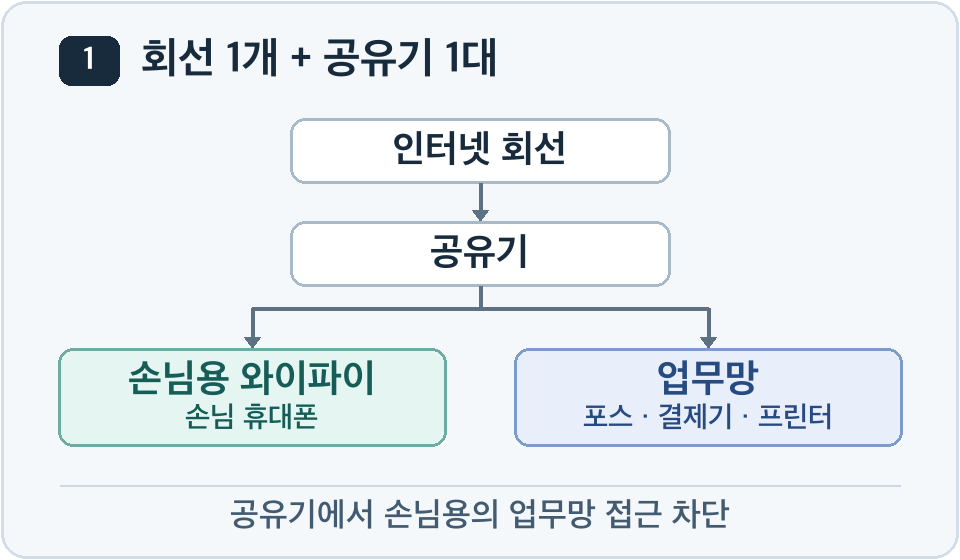
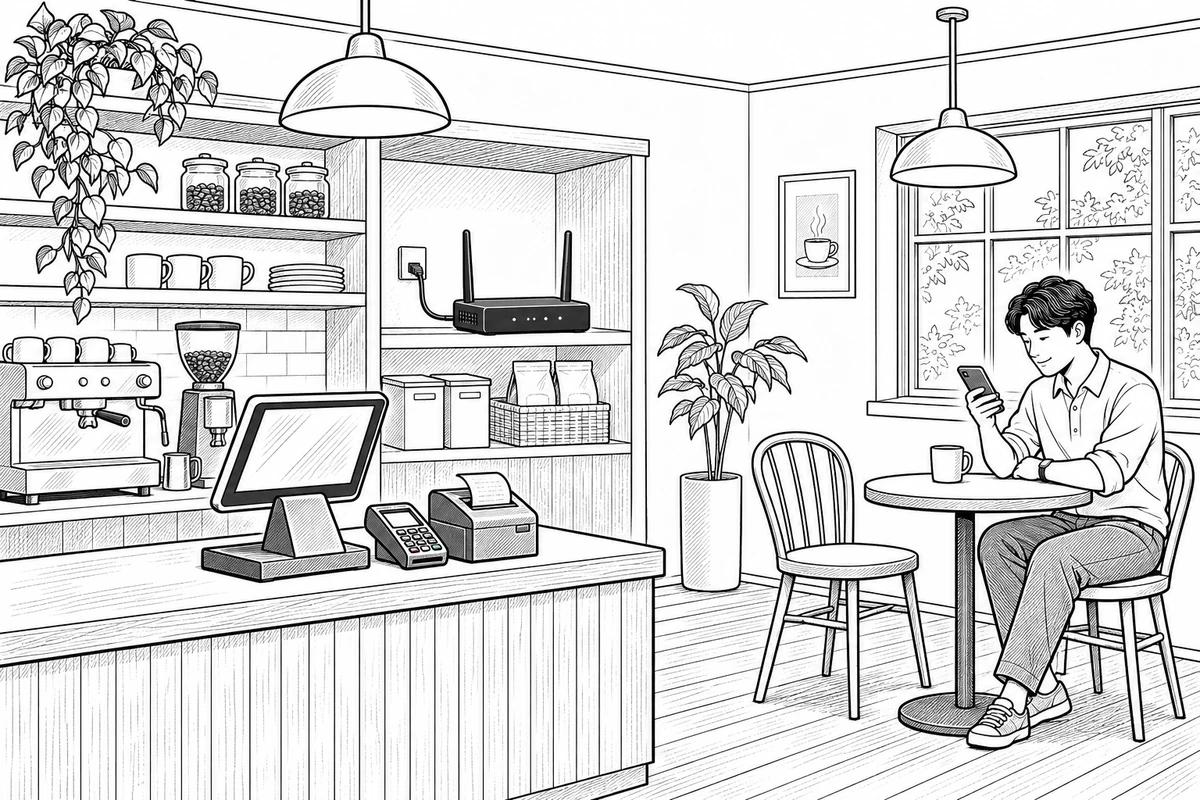
작은 카페처럼 공유기 한 대로 손님 좌석까지 신호가 닿는다면, 기존 공유기의 게스트 네트워크 기능부터 확인하세요. 업무 장비의 기존 연결을 유지한 채 손님용 와이파이를 추가하고 내부망 접근을 막습니다. 구체적인 모델별 설정은 아래에서 확인할 수 있습니다.
손님용과 업무용은 인터넷 회선 용량을 함께 씁니다. 손님이 몰리는 시간에 인터넷이 느려진다면, 공유기가 손님용 속도 제한을 지원하는지 따로 확인하세요. TP-Link 대한민국 Deco 게스트망 및 대역폭 설정
2. 인터넷 회선 1개에 공유기 2대
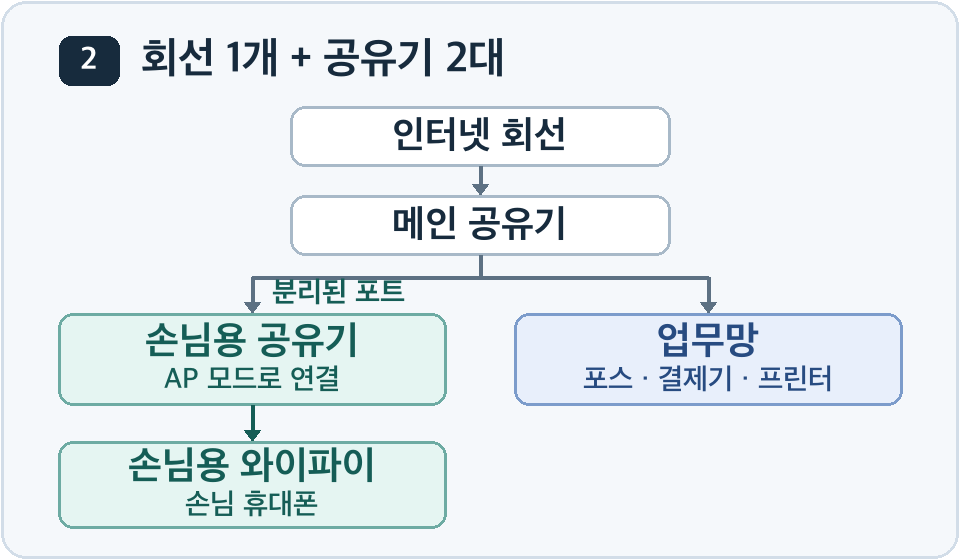
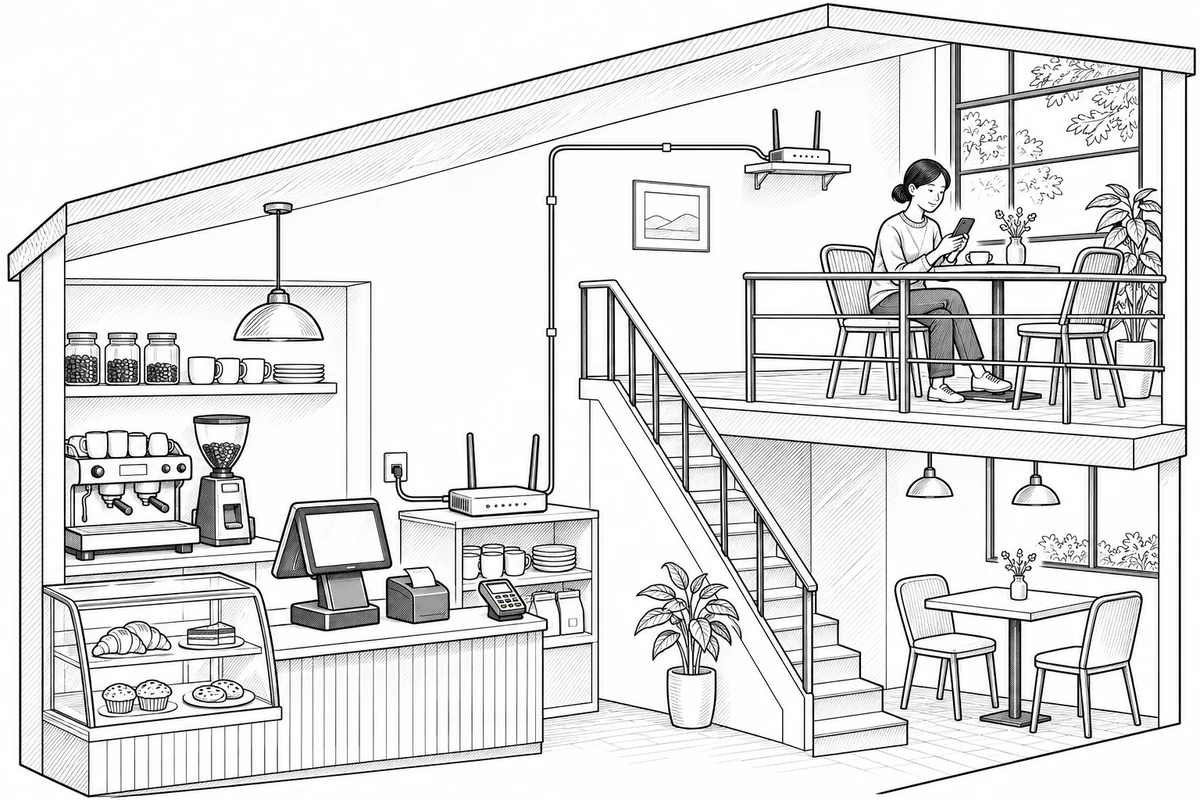
카운터와 손님 좌석이 다른 층이라면, 메인 공유기는 카운터에 두고 손님용 장비를 좌석 가까이에 설치할 수 있습니다. 연결 도식은 메인 공유기에서 손님용 포트를 별도 망으로 설정하고, 두 번째 공유기를 와이파이 접속점인 AP 모드로 연결한 예입니다.
- AP 모드로 연결할 때는 두 번째 장비가 기존 유선망에 무선 접속을 추가합니다. 업무망 포트에 그대로 연결하면 손님 기기도 같은 내부망에 붙을 수 있습니다. 메인 공유기에서 지원하는 분리 포트나 VLAN(한 장비 안에서 망을 나누는 기능)을 쓰고, 손님망에서 업무망으로 가는 통신을 차단하세요. TP-Link 대한민국 AP 모드 안내 · 미국 TP-Link 포트별 VLAN 설정
- 라우터 모드로 연결할 때는 두 번째 공유기의 인터넷 포트(WAN)를 메인 공유기에 연결합니다. 손님 기기가 업무용 기기와 다른 IP 주소 대역을 받아도, 손님 쪽에서 메인 공유기의 업무망 주소로 접속할 수 있는 구성이 있습니다. 손님용 공유기를 분리된 포트에 연결하거나 방화벽에서 업무망으로 가는 연결을 막고, 손님용 휴대폰으로 실제 접근이 차단되는지 확인하세요. 미국 Netgate 게스트망 방화벽 예시
장비가 두 대여도 인터넷 회선과 메인 공유기는 함께 씁니다. 손님 좌석의 와이파이 신호를 개선할 때는 도움이 되지만, 공용 회선 장애에 대비하려면 예비 회선이 필요합니다.
3. 인터넷 회선 2개에 전용 공유기 각 1대
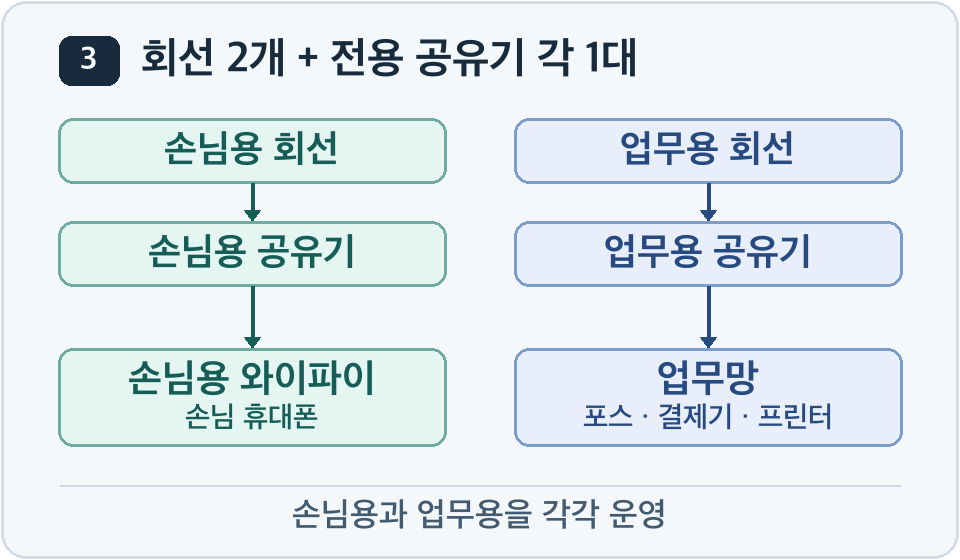
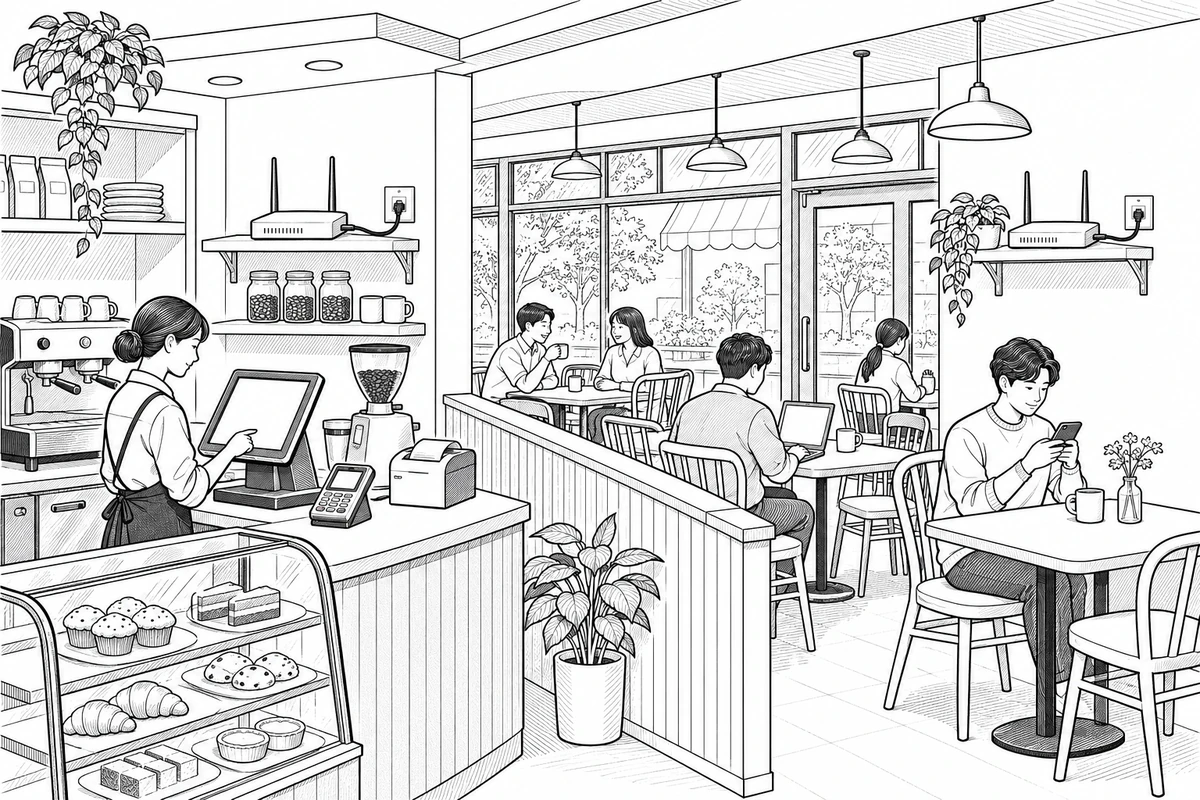
손님 접속이 많은 매장에서 업무용 인터넷 용량을 따로 확보하려면 회선과 공유기를 각각 운영할 수 있습니다. 손님용 장비는 손님용 회선에, 포스와 프린터는 업무용 회선에만 연결합니다. 서로 연결하지 않으면 손님용에만 발생한 장비 장애나 인터넷 혼잡의 영향을 업무망에서 피할 수 있습니다.
업무용 회선이 끊겨도 포스가 손님용 회선으로 자동 이동하지는 않습니다. 두 회선이 건물 인입 경로나 전원을 공유한다면 공통 장애로 함께 끊길 수 있으니, 장애 대비가 목적이라면 설치 전에 이 부분도 확인하세요.
4. 주 회선과 예비 회선에 전환 지원 공유기 1대
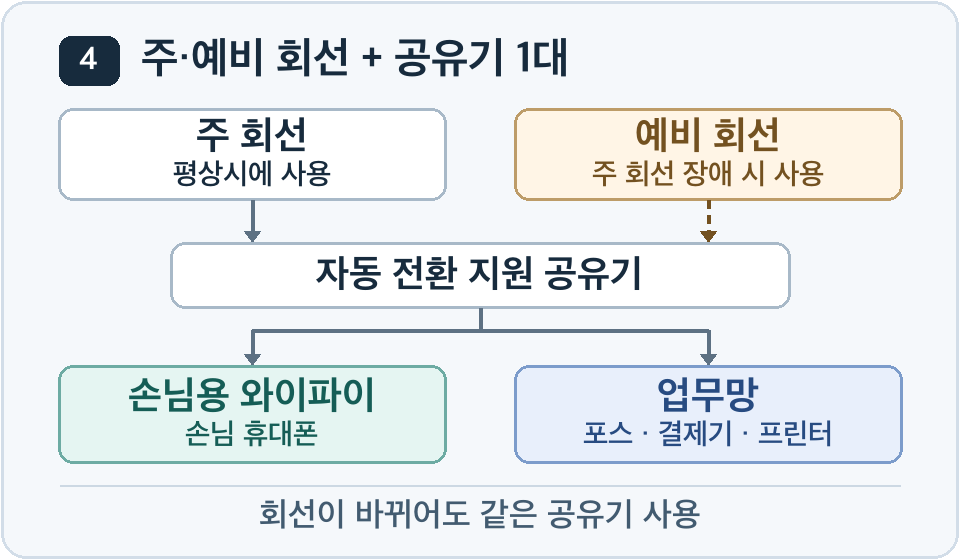
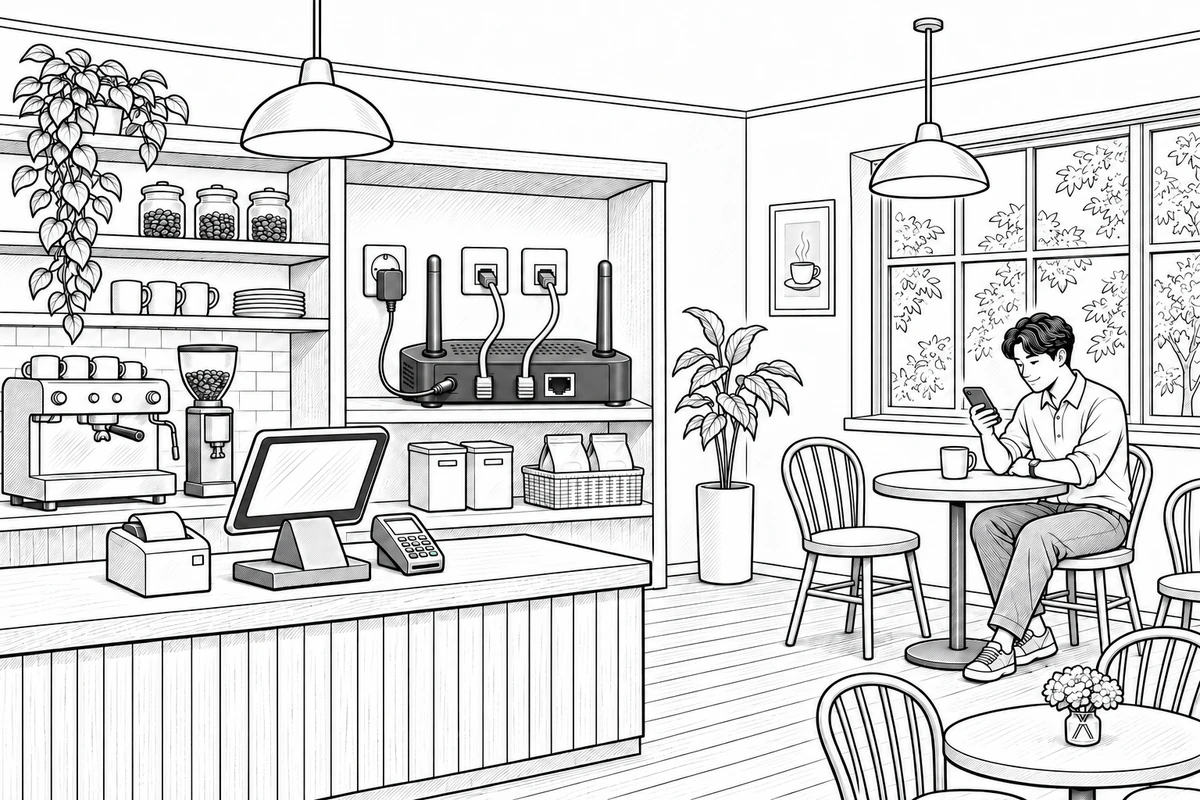
업무용 인터넷을 빠르게 복구하는 것이 중요하다면 회선 자동 전환(페일오버)을 지원하는 공유기에 주 회선과 예비 회선을 연결합니다. 예비 회선은 별도 유선 회선이나 장비가 지원하는 LTE·5G 연결을 쓸 수 있습니다. 매장에 적용하기 전에 공유기가 두 회선을 어떻게 연결하고 인터넷 장애를 어떻게 감지하는지 확인하세요. 손님망에서 업무망으로의 접근 차단도 별도로 설정합니다. 미국 TP-Link 예비 회선 전환 설정 · 미국 TP-Link Omada 네트워크 설정
회선이 바뀔 때 진행 중인 결제는 끊길 수 있습니다. 영업 전에 주 회선을 잠시 분리해 전환을 시험하고, 실제 결제 도중 끊겼다면 다시 결제하기 전에 승인 내역부터 확인하세요. 공유기 자체의 고장이나 정전도 별도로 대비해야 합니다. 토스플레이스 결제 오류 안내
공유기에서 손님용 와이파이를 따로 만드는 법
게스트 네트워크는 손님에게 별도의 와이파이 이름과 비밀번호를 제공하는 기능입니다. 공유기 한 대에서도 지원할 수 있습니다. 매장 기기를 손님에게 노출하지 않으려면 게스트 네트워크에서 내부망 접근이 차단되는지를 설정 화면에서 확인하세요. 메뉴 이름과 지원 여부는 모델, 펌웨어, 작동 모드에 따라 달라집니다. ipTIME 게스트 네트워크 설정 · TP-Link 대한민국 Deco 게스트 네트워크 설정
| 공유기 사례 | 확인할 설정 |
|---|---|
| ipTIME | 관리도구의 WiFi 기본 설정 → 무선 네트워크 추가에서 손님용을 만들고, 통신 정책을 인터넷 통신만 허용으로 선택합니다. 펌웨어 15.00.0 이전에는 구형 안내의 메뉴를 확인하세요. ipTIME 공식 안내 |
| TP-Link Deco | 공식 안내상 라우터 모드에서는 게스트망과 기본망이 분리됩니다. AP 모드에서 해당 옵션을 지원한다면 게스트 네트워크의 로컬 액세스 허용을 끕니다. 메뉴가 없으면 모델별 안내에서 실제 분리 여부를 확인하세요. TP-Link 대한민국 공식 안내 |
설정에 손님끼리 통신 허용과 손님의 내부망 접근 허용이 따로 나올 수 있습니다. 앞의 옵션은 같은 손님용 와이파이에 연결된 휴대폰이나 노트북끼리 통신할 수 있는지를 정합니다. 포스나 업무용 프린터가 연결된 쪽으로 접근할 수 있는지는 뒤의 옵션에서 확인합니다. TP-Link 대한민국 게스트 옵션 설명
포스와 결제기, 주방 프린터는 어디에 연결할까?
기기를 옮기기 전에 서로 신호를 주고받는 장비가 무엇인지부터 확인하세요. 포스가 와이파이를 쓰고 프린터가 랜선을 쓰는 구성도 있습니다. 둘이 같은 업무망에서 통신해야 하는 제품이라면 연결 방식이 달라도 업무망에서 서로 닿을 수 있어야 합니다. 포스와 단말기를 케이블로 직접 연결했다면 해당 업체의 연결 방법을 따르세요. 페이히어 랜선 주방 프린터 안내 · 토스플레이스 프론트 연결 문제 안내
- 토스 포스·프론트 무선 연결은 포스와 프론트를 같은 공유기의 와이파이에 연결하도록 안내합니다. 터미널을 무선 프린터로 추가하는 구성도 포스·프론트와 같은 와이파이에 연결한 뒤 테스트 출력을 진행합니다. 토스플레이스 프론트 연결 안내 · 터미널 추가 안내
- 페이히어 PC 버전·랜선 주방 프린터는 같은 네트워크에 있어야 합니다. 공유기 교체 뒤 주방 주문서가 나오지 않는다면 두 기기가 같은 망에 있는지, 포스에 등록한 프린터 IP 주소가 현재 주소와 맞는지 확인합니다. 페이히어 공식 연결 안내
도입부 사례처럼 포스가 손님용에 잘못 연결됐다면, 먼저 원래 업무용 와이파이로 되돌립니다. 그다음 포스에서 영수증과 주방 주문서를 각각 출력해 보세요. 기기가 목록에 보이는데 한 종류만 출력되지 않으면 포스의 프린터별 출력 설정과 매수도 확인합니다. 토스플레이스 영수증·주문서 설정
설정을 바꾸기 전과 바꾼 뒤에 확인할 것
- 변경 전에는 현재 연결을 적어 둡니다. 포스, 카드단말기, 주문 태블릿, 주방 프린터가 각각 와이파이, 랜선, 기기 간 직접 연결 중 어떤 방식으로 연결되는지 확인합니다. 프린터를 IP 주소로 등록했다면 현재 주소도 기록해 둡니다.
- 손님용을 추가하고 기존 업무용 연결을 유지합니다. 손님용에서 내부망 접근을 차단하고, 안내판이나 와이파이 QR에는 손님용 접속 정보만 표시합니다.
- 손님용 접속을 시험합니다. 휴대폰의 모바일 데이터를 잠시 끄고 손님용에 연결해 인터넷이 되는지 확인합니다. 업무용 기기에서 원래 열리던 내부 프린터 관리 화면 등 확인 가능한 주소가 있다면, 손님용에서는 열리지 않는지도 점검합니다.
- 주문과 결제, 출력을 각각 시험합니다. 주문 태블릿이나 키오스크에서 넣은 주문이 포스에 도착하는지 확인합니다. 결제기는 업체가 안내하는 테스트 절차를 따르고, 영수증과 주방 주문서는 각각 정상 출력되는지 확인합니다. 토스플레이스 단말기 테스트 안내 · 영수증·주문서 설정
매장 운영 중 고객 정보 공개 범위도 정리하고 있다면 매장 리뷰 답글에 고객 이름과 주문 내용을 어디까지 적을지 확인하는 법을 참고하세요.
자료 확인일은 2026년 11월 9일입니다. 주문서가 출력되지 않는 도입부는 연결 문제를 설명하기 위한 가상 사례입니다. 설치 후기와 업계 글은 층별 주문 연동과 혼잡 시간대에 생기는 질문을 찾는 데 참고했습니다. 포스·테이블오더 교체 후기 · 매장 와이파이 혼잡 사례
광고
인기글
전체 글 보기
11월 20일 13:23
운전면허 땄어도 헷갈리는 도로 바닥 노면 표시 15가지 총정리 (범칙금 폭탄 피하는 법)

11월 20일 08:28
이체확인증 어디서 발급받을까? 은행별 메뉴와 제출 형식 정리
11월 19일 19:00
반품 수거 안 올 때, 반품 기한은 괜찮을까? 남겨 둘 기록 4가지

11월 17일 11:13
부모님 상속포기와 한정승인의 차이, 3개월 안에 무엇을 해야 할까?

11월 17일 09:00
비행기 위탁 수하물 추가 비용 할인 방법과 절약팁

11월 13일 20:43